Appen Nota Bibliotek
Med appen Nota Bibliotek har du hele biblioteket i din lomme. Du kan nemt tilpasse en række indstillinger, så oplæsning og tekstvisning passer til dine læsebehov.
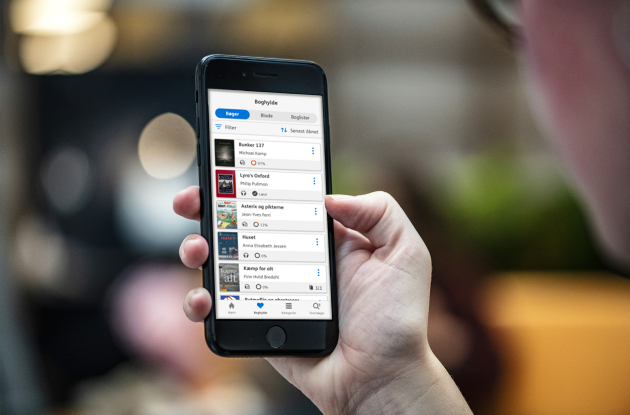
Foto: Thomas Søndergaard
Indstil tekst og farver
Du kan gøre tekststørrelsen større eller mindre, ændre skrifttype og vælge mellem forskellige farvetemaer i dine bøger.
Hvis det er en lydbog med tekst eller en e-bog, der læses op med syntetisk tale, kan du også vælge, hvordan den oplæste tekst skal fremhæves.
Boghylde, bogmærker og noter
Appen har en boghylde, hvor du kan oprette dine egne boglister med de bøger, du gerne vil læse. Du har også mulighed for at sætte bogmærker i bøgerne, hvor du kan skrive eller indtale noter.
Guides til appen Nota Bibliotek
Vi har lavet en række korte videoer, der på under ét minut forklarer de forskellige muligheder for afspilning og læsning.
Du kan også læse skriftlige guides til appen.
Videoguides
Kom i gang med at læse lyd- og e-bøger
Juster oplæsningshastighed
Juster oplæsningshastighed
Tilpas tekstvisning
Tilpas tekstvisning
Få e-bøger oplæst direkte i appen
Få e-bøger oplæst direkte i appen
Sæt en sleeptimer
Sæt en sleeptimer
Tilføj bogmærker med noter
Tilføj bogmærker med noter
Tips til læsning af bøger med tekst
Sådan skifter du oplæserens stemme på din iPhone
Sådan skifter du oplæserens stemme på din iPhone
Synkroniser tekst og tale
Synkroniser tekst og tale
Søg i bogens tekst
Søg i bogens tekst
Gå til bogens fysiske sidetal
Gå til bogens fysiske sidetal
Tips til brug af appen
Søg med stemmen
Søg med stemmen
Skift til mørkt farvetema i appen
Skift til mørkt farvetema i appen
Brug Nota Bibliotek app på din Mac
Brug Nota Bibliotek app på din Mac